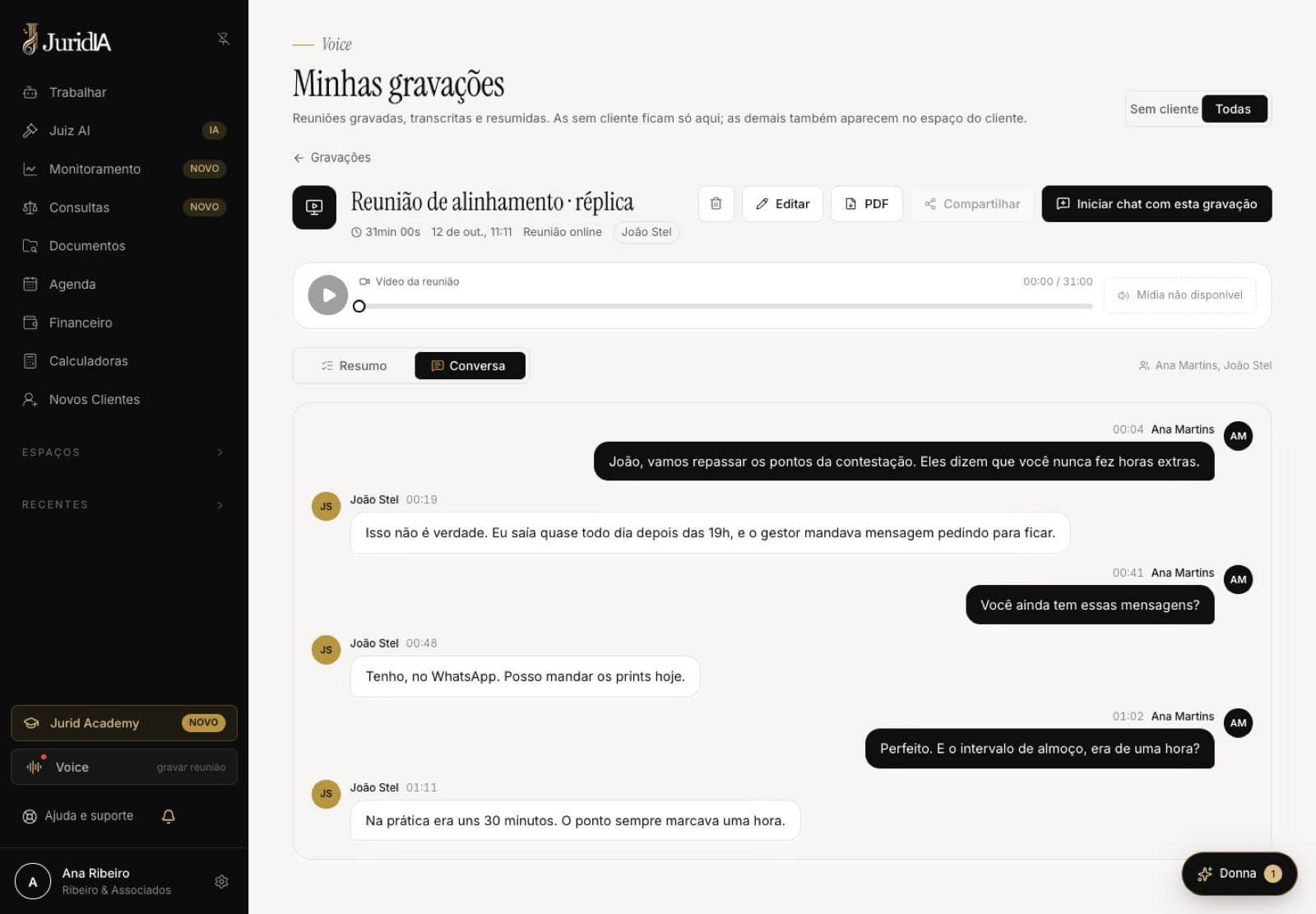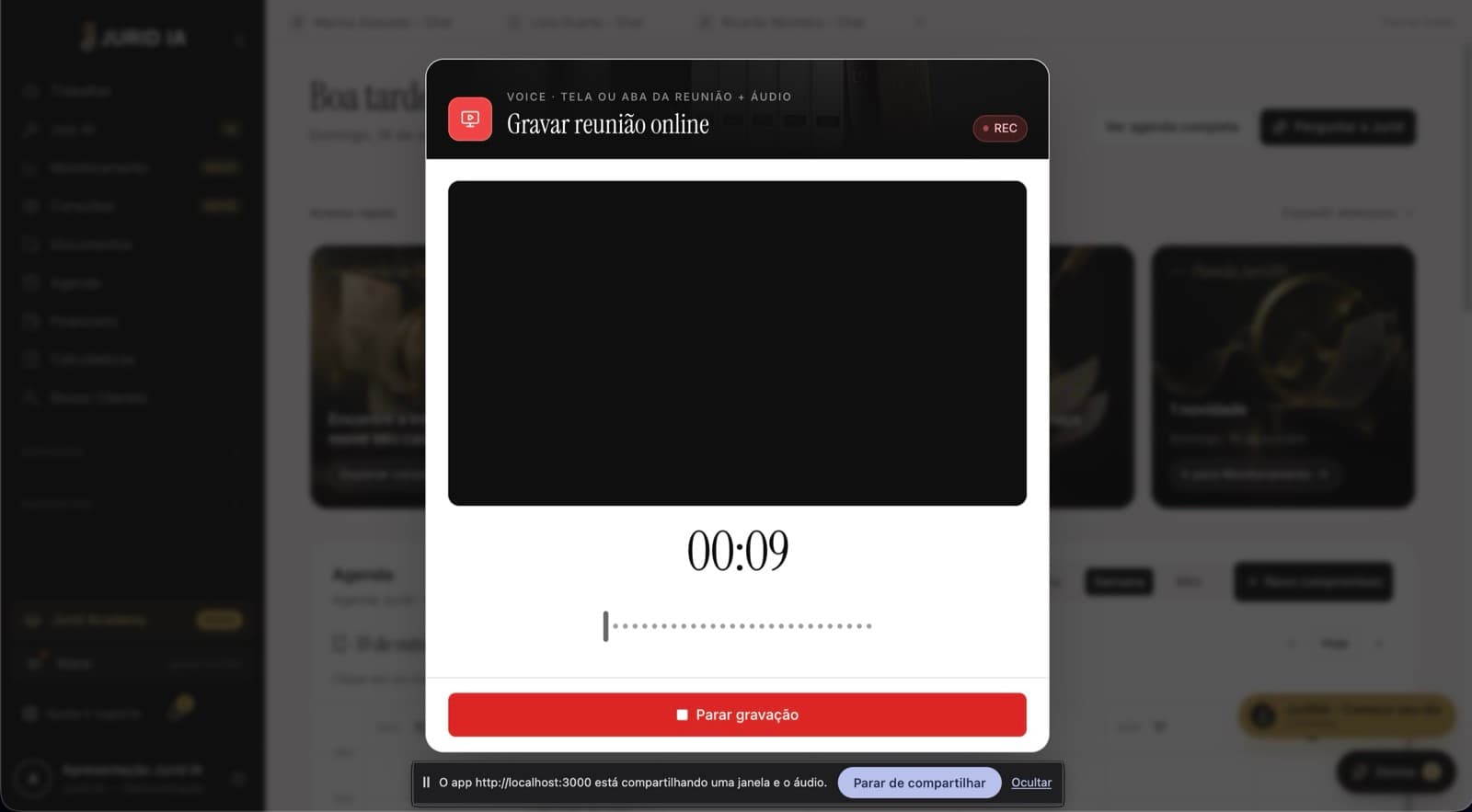
Resposta rápida: para gravar reunião no Google Meet, Zoom ou Teams e transcrever, abra a reunião no navegador, inicie a gravação no modo Reunião online da Jurid IA e compartilhe a aba da reunião marcando a opção de compartilhar o áudio. A gravação junta o som da aba ao seu microfone e, ao salvar, segue para transcrição com locutores e resumos.
Boa parte dos atendimentos jurídicos acontece por videoconferência. Gravar essas reuniões traz os mesmos benefícios do atendimento presencial: registro fiel, respaldo e produtividade. A dúvida é como fazer isso sem depender do plano de cada plataforma.
Este tutorial mostra duas formas: a gravação nativa de cada ferramenta e a gravação pelo navegador, capturando o áudio da aba.
Opção 1: gravação nativa de cada plataforma
Google Meet, Zoom e Microsoft Teams têm recursos próprios de gravação e, em alguns casos, de transcrição. A disponibilidade, porém, varia conforme o plano contratado, a conta e as permissões do anfitrião, e muda com frequência. Antes de contar com ela, confira na central de ajuda de cada plataforma.
Pontos de atenção da gravação nativa:
- a gravação costuma ficar no armazenamento da plataforma, fora do ambiente do escritório;
- você precisa baixar o arquivo e organizá-lo por cliente manualmente;
- a transcrição nativa, quando existe, não necessariamente separa locutores do jeito que você precisa nem gera resumos jurídicos.
Se você já tem o arquivo gravado pela plataforma, ainda pode enviá-lo para transcrição depois (veja a opção 3).
Opção 2: gravar pelo navegador, com o áudio da aba
Esta é a forma que independe do plano da plataforma de videoconferência. O modo Reunião online da Jurid IA usa o recurso de compartilhamento do próprio navegador para capturar o áudio da aba (ou da tela) da reunião e junta esse som ao seu microfone.
Importante: não há integração direta com Meet, Zoom ou Teams. A Jurid IA não entra na reunião como participante nem lê a agenda da plataforma. Ela grava o que o navegador permite capturar, com a sua autorização.
Passo a passo
- Abra a reunião no navegador do computador (Chrome ou Edge funcionam bem para compartilhar áudio de aba). No Zoom e no Teams, use a opção de entrar pelo navegador em vez do aplicativo.
- Em outra aba, abra a Jurid IA, vá em Gravações e clique em Nova gravação.
- Escolha Reunião online.
- Na janela do navegador, selecione a aba da reunião e marque a opção de compartilhar o áudio da aba. Sem essa marcação, só a sua voz será gravada.
- Permita o uso do microfone, para que a sua voz também entre na gravação.
- Avise o cliente que a reunião está sendo gravada e peça a confirmação em voz alta.
- Conduza a reunião normalmente. Ao terminar, clique em Parar.
- Dê um nome à gravação, escolha o cliente (opcional) e clique em Salvar. O envio mostra o progresso e a transcrição começa em seguida.
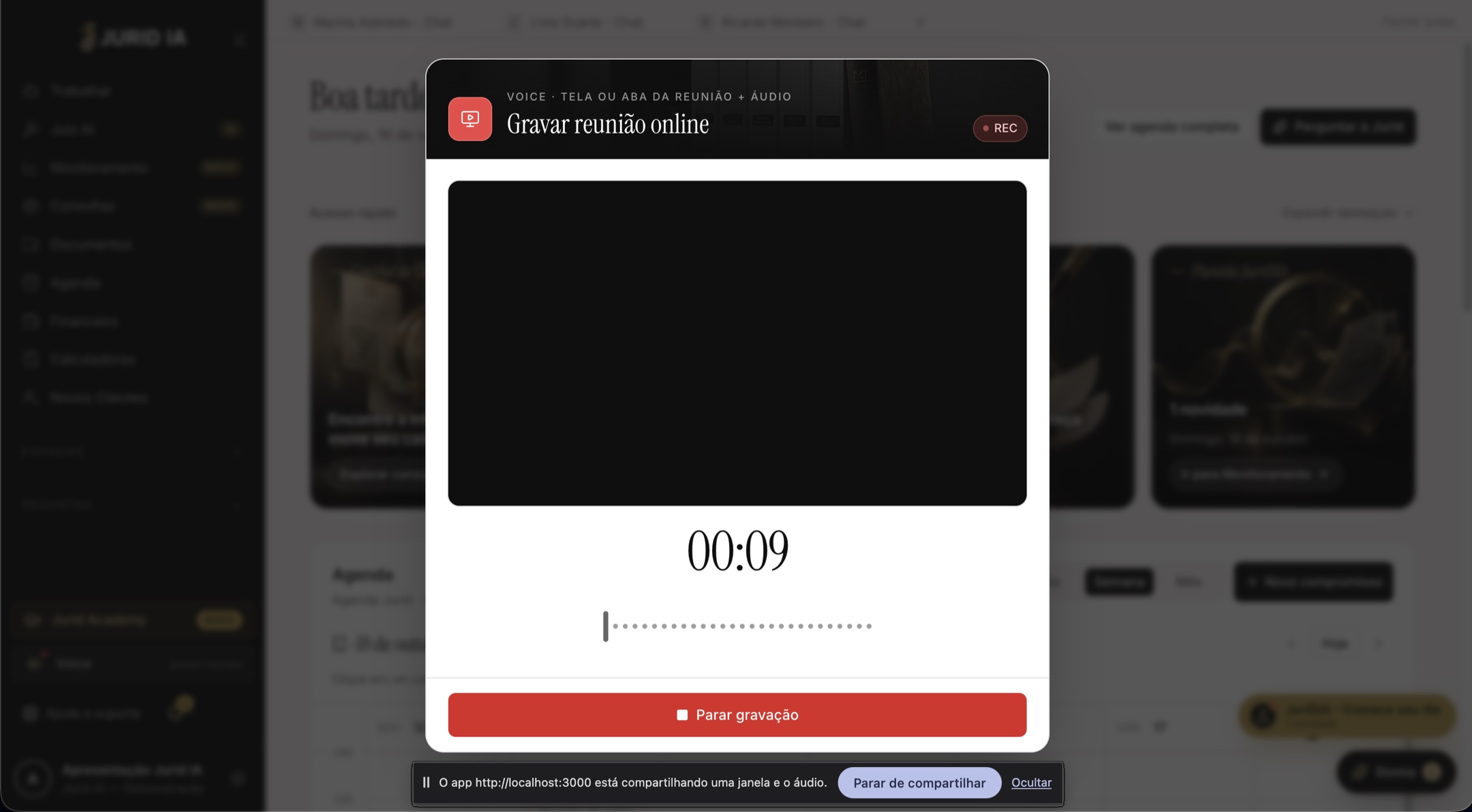 Tela da Jurid IA com dados de demonstração.
Se o envio falhar por queda de conexão, a gravação não se perde: a janela oferece Tentar de novo e Baixar o arquivo.
Dicas para um áudio melhor
- Use fone de ouvido. Sem fone, o som dos participantes sai pelo alto-falante, entra de novo no microfone e gera eco.
- Mantenha a aba da reunião aberta até o fim. Fechar a aba encerra a captura do áudio dela.
- Silencie notificações do computador para que sons de sistema não entrem na gravação.
- Peça uma fala por vez, o que melhora a identificação dos locutores.
- Faça um teste de 15 segundos antes da primeira reunião importante.
Opção 3: enviar um arquivo já gravado
Se a reunião foi gravada pela própria plataforma ou por outro aplicativo, use Nova gravação → Enviar arquivo. São aceitos formatos de áudio e vídeo como MP3, M4A, WAV, OGG, WEBM, MP4, MOV, MKV, AAC e FLAC, com até 200 MB. O arquivo segue o mesmo fluxo de transcrição e resumos.
Comparativo rápido
| Gravação nativa da plataforma | Navegador (Reunião online) | Envio de arquivo | |
|---|---|---|---|
| Depende do plano da plataforma | Sim, em geral | Não | Depende de como foi gravado |
| Onde o arquivo fica | Na plataforma | Na Jurid IA, ligado ao cliente | Na Jurid IA, ligado ao cliente |
| Transcrição com locutores | Varia | Sim | Sim |
| Resumos jurídicos | Não | Sim | Sim |
| Funciona com o aplicativo instalado | Sim | Não, use o navegador | Sim |
Depois da gravação: transcrição e resumos
Quando a transcrição fica pronta, a gravação mostra:
- a Conversa separada por locutor, com o tempo de cada fala (entenda por que identificar os locutores);
- as abas Resumo, Análise e Pontos de atenção;
- as opções de PDF, compartilhamento por link com validade e Perguntar à Jurid, que abre um chat com o conteúdo da reunião.
A partir daí, o caminho até a peça está em como transformar a reunião com o cliente em petição inicial.
É legal gravar reunião online com o cliente?
Sim. A gravação feita por quem participa da conversa é, em regra, prova lícita, conforme a tese do STF no Tema 237, e a Lei 9.296/1996 (art. 10-A, § 1º) afasta o crime quando a captação é feita por um dos interlocutores. Os detalhes estão em gravar conversa é crime? O que diz o STF.
Na reunião online, há um cuidado extra: a gravação pelo navegador não necessariamente gera aviso automático para os participantes. Por isso:
- avise o cliente no início e peça a confirmação em voz alta;
- registre o consentimento também no contrato de honorários;
- se houver terceiros na chamada (outro advogado, um familiar), avise a todos;
- guarde a gravação em ambiente seguro e compartilhe apenas por link com prazo, como pede o dever de segurança do art. 46 da LGPD.
Para a política completa do escritório, veja o guia para gravar reuniões com clientes e o artigo sobre LGPD e IA no escritório de advocacia .
Problemas comuns e soluções
| Problema | Causa provável | Solução |
|---|---|---|
| Só a minha voz foi gravada | Áudio da aba não foi marcado | Marque "compartilhar áudio da aba" ao escolher a aba |
| Só os participantes foram gravados | Microfone bloqueado | Libere o microfone nas permissões do site |
| Eco na gravação | Sem fone de ouvido | Use fone e reduza o volume do alto-falante |
| Opção de áudio não aparece | Reunião aberta no aplicativo ou navegador sem suporte | Abra a reunião numa aba do Chrome ou do Edge |
| Envio interrompido | Queda de internet | Use "Tentar de novo" ou "Baixar o arquivo" |
Roteiro de uma reunião online bem gravada
Para tirar o máximo da gravação, organize a reunião em quatro momentos:
- Abertura (1 minuto): apresente os participantes pelo nome e avise sobre a gravação. Isso também ajuda a identificar os locutores depois.
- Relato livre (10 a 20 minutos): deixe o cliente contar a história sem interrupções longas. A transcrição vai organizar a ordem.
- Perguntas dirigidas: volte às datas, valores, nomes e documentos. Repita em voz alta os dados críticos ("então a dispensa foi em 3 de março?"), o que facilita a conferência no áudio.
- Encerramento: resuma os próximos passos, os documentos que o cliente deve enviar e os prazos combinados. Esse trecho vira a parte de compromissos no resumo.
Compartilhar o resultado com o cliente
Depois da reunião, você pode enviar ao cliente o resumo ou o resumo com a conversa por link de compartilhamento. Você escolhe o conteúdo, a validade (de 1 a 90 dias) e se o áudio vai junto. O link pode ser revogado a qualquer momento, e a lista mostra se ele está ativo, expirado ou revogado.
Enviar o resumo ao cliente é também uma forma de confirmar os fatos antes de redigir a peça. Se ele apontar algo errado, a correção acontece antes do protocolo, e não depois.
Reuniões com várias pessoas
Em reuniões com o cliente, um familiar e um contador, por exemplo, a identificação de locutores ganha importância. Peça que cada pessoa se apresente no início e evite falas simultâneas. Depois, renomeie os locutores na gravação para que o registro fique legível meses depois.
Conclusão
Gravar reunião no Google Meet, no Zoom ou no Teams e transcrever não exige plano pago nem integração especial. Pelo navegador, o modo Reunião online da Jurid IA captura o áudio da aba e o seu microfone, salva a gravação ligada ao cliente e entrega transcrição com locutores e resumos. O cuidado que não pode faltar é o mesmo do atendimento presencial: avisar o cliente, registrar o consentimento e guardar com segurança.